




L’eSIM Saily est installée, le forfait apparaît dans l’application, mais à l’atterrissage, aucune barre réseau. Ce scénario concerne une part significative des demandes de support eSIM en voyage. Le problème vient rarement du profil eSIM lui-même. Nous allons détailler la séquence d’activation réelle, puis surtout la méthode de diagnostic quand la carte eSIM Saily reste muette à destination.
Diagnostic d’une eSIM Saily installée sans connectivité à l’arrivée
Le réflexe classique (redémarrer, attendre) ne suffit pas. Avant de contacter le support, il faut isoler la couche en cause parmi quatre possibilités distinctes : itinérance, ligne de données, APN, compatibilité appareil.
Itinérance des données non activée
Sur iOS comme sur Android, l’itinérance des données (data roaming) est désactivée par défaut. Sans elle, le profil eSIM Saily ne tente même pas de se raccrocher à un opérateur local. C’est la cause numéro un des « eSIM muettes ».
Sur iPhone : Réglages > Données cellulaires > votre forfait Saily > activer Itinérance des données. Sur Android : Paramètres > Connexions > Réseaux mobiles > Itinérance des données. Si le toggle est déjà activé, désactivez-le puis réactivez-le. Ce simple cycle force une nouvelle tentative d’enregistrement réseau.
Ligne de données mal assignée
Un appareil dual-SIM peut conserver la SIM physique comme ligne de données par défaut, même après installation de l’eSIM. Dans ce cas, l’eSIM est active mais ne transporte aucun trafic. Vérifiez que la ligne de données cellulaires pointe bien vers le profil Saily, pas vers votre opérateur habituel.
Problème d’APN
Saily pousse normalement la configuration APN automatiquement lors de l’installation du profil. Dans certains cas (appareils Android d’entrée de gamme, ROM modifiées), l’APN ne se configure pas. Symptôme : le réseau s’affiche, une ou deux barres apparaissent, mais aucune page ne charge. L’application Saily ne propose pas de saisie manuelle d’APN, ce qui rend le dépannage plus opaque qu’avec d’autres fournisseurs eSIM.
Compatibilité appareil réelle vs théorique
Certains appareils affichent la mention « compatible eSIM » dans leurs spécifications mais restent verrouillés par l’opérateur d’origine (carrier lock). Un iPhone acheté avec un engagement opérateur peut refuser l’installation ou l’activation du profil eSIM Saily. Vérifiez le statut de déverrouillage opérateur avant le départ : sur iPhone, Réglages > Général > Informations > Verrou de l’opérateur.

Séquence d’activation Saily depuis l’application : ce qui se passe techniquement
L’activation Saily suit un enchaînement précis dans l’application. Après l’achat du forfait, l’utilisateur touche « Check your eSIM plan », puis « Install eSIM ». Une fenêtre système apparaît pour valider l’ajout du profil au niveau de l’OS. L’étape suivante consiste à désigner l’eSIM comme ligne de données principale. Enfin, un retour dans l’app confirme la réussite.
Nous recommandons de réaliser cette séquence complète avant le départ, connecté en Wi-Fi. Le profil s’installe, mais la consommation de données ne démarre qu’à l’arrivée dans le pays couvert. Cette distinction est mal comprise : installer n’est pas activer le forfait.
Installation manuelle via QR code
En cas d’échec de l’installation depuis l’application (bug d’interface, version d’OS trop ancienne), Saily propose une installation de secours via QR code ou identifiants d’activation manuels. Le QR code se trouve dans la section « Mes eSIM » du compte. Scannez-le depuis les réglages réseau de l’appareil, pas depuis l’appareil photo classique.
- Sur iPhone : Réglages > Données cellulaires > Ajouter un forfait cellulaire > scanner le QR code
- Sur Android : Paramètres > Connexions > Gestionnaire de carte SIM > Ajouter un forfait mobile
- Si le QR code échoue, utilisez les identifiants SM-DP+ et le code d’activation fournis par Saily pour une saisie manuelle
Erreurs d’installation Saily : distinguer l’échec technique du faux positif
Les erreurs d’installation ne signifient pas toujours un problème côté Saily. Il existe un volet de dépannage spécifique avant même l’activation effective du service.
L’erreur la plus fréquente survient quand l’appareil n’a pas de connexion internet au moment de l’installation. Le profil eSIM nécessite un téléchargement initial depuis les serveurs de l’opérateur partenaire. Sans Wi-Fi ni données mobiles actives sur une autre ligne, l’installation échoue systématiquement.
Autre cas : un profil eSIM déjà supprimé puis réinstallé. Un QR code Saily ne peut être scanné qu’une seule fois. Si vous avez supprimé le profil par erreur, il faut contacter le support pour obtenir un nouveau code d’activation. La suppression est irréversible côté appareil.
- Erreur « profil déjà installé » : le profil existe encore dans les réglages, même désactivé. Vérifiez la liste complète des forfaits cellulaires
- Erreur « impossible de se connecter au serveur » : problème de connexion internet au moment du scan, pas un rejet du profil
- Erreur « forfait non compatible » : appareil verrouillé opérateur ou modèle non pris en charge par le partenaire réseau de Saily dans la destination choisie
Vérification post-activation Saily : confirmer que le forfait fonctionne
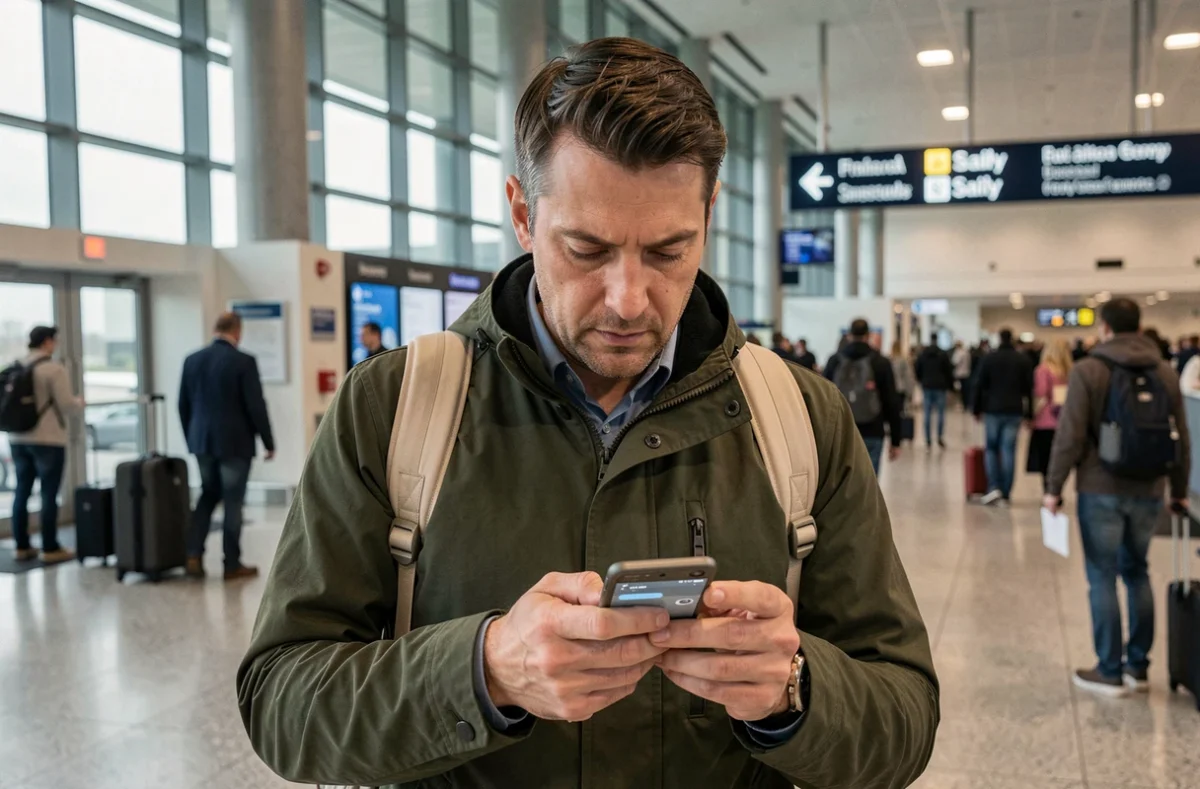
Une fois à destination, ouvrez l’application Saily. Le statut du forfait doit indiquer « Actif » avec la quantité de données restante. Si le statut reste sur « Installé » sans passer à « Actif », le problème se situe au niveau de l’enregistrement réseau local.
Testez la connectivité avec un navigateur, pas uniquement avec des applications qui peuvent fonctionner en cache. Chargez une page quelconque. Si la page ne charge pas malgré un statut « Actif » dans Saily, revenez à l’arbre de diagnostic : itinérance, ligne de données, APN.
Un dernier point souvent négligé : certains forfaits Saily couvrent un pays mais pas ses territoires rattachés ou ses zones frontalières. Vérifiez la couverture exacte dans l’application avant d’attribuer le problème à un bug technique. Un forfait « Espagne » ne couvre pas nécessairement les Canaries chez tous les opérateurs partenaires.
La majorité des problèmes de connectivité Saily se résolvent sans contacter le support, à condition de suivre le diagnostic dans l’ordre. Itinérance d’abord, ligne de données ensuite, APN en troisième, compatibilité appareil en dernier. Si les quatre points sont validés et que le réseau reste absent, le problème est côté opérateur partenaire local, et seul le support Saily peut intervenir.